
「自分のMacでも、ローカルAIは動くのかな?」
興味はあるけれど、アプリやモデルの名前を見ているうちに、何から準備すればいいのか分からなくなる。最初はそこが気になりますよね。
この記事では、MacでローカルAIを始める前に確認しておきたいことを整理します。特定の機種での速度を測ったレビューではなく、公式資料をもとにした準備のガイドです。
新しいMacを買うかどうかを考える前に、まずは手元のMacの条件を確認するところから始めましょう。
まずはMacのチップとmacOSを確認する
最初に開くのは、アップルメニューの「このMacについて」です。より詳しく確認したい場合は、「システム設定」→「一般」→「情報」や、そこから開けるシステムレポートを使えます。[6]
ここで、チップやプロセッサの種類、メモリ容量、macOSのバージョンをメモしておきます。
大切なのは、「Macだから同じ条件で動く」と考えないこと。たとえば、公式資料では次のような違いがあります。
| アプリ | macOSの条件 | Mac側の対応 |
|---|---|---|
| Ollama | macOS Sonoma 14以降 | Apple MシリーズはCPU・GPUに対応。x86はCPUのみ。[1] |
| LM Studio | macOS 14.0以降 | Apple Silicon向け。Intel Macは現時点で非対応。[2] |
Intel Macの場合は、Apple Silicon向けの解説をそのまま進めず、使うアプリの対応条件を先に確認したいところです。対応していることと、希望する速度で快適に使えることも別の話です。
※要件は2026年10月25日に確認した公式資料に基づきます。実際に導入するときは最新の条件を確認してください。
メモリは「16GBあれば何でも動く」ではない
LM Studioは、Macで16GB以上のメモリを推奨しています。一方で、8GBのMacでも、小さなモデルと控えめなコンテキストサイズで利用できる場合があると案内しています。[2]
ここでの16GBは、LM Studioの推奨値です。ローカルAI全体の最低条件でも、すべてのモデルの動作を保証する数字でもありません。
ここでいうコンテキストサイズは、モデルが一度に参照できる情報量の上限で、通常はトークン数で表します。Ollamaの公式資料でも、コンテキストを大きくすると実行に必要なメモリが増えると説明されています。[7]
最初から大きなモデルや長い会話を狙うより、小さめのモデルで短い質問を試す方が、準備することを絞れます。これは始め方の提案であって、どのMacでも快適に動くという保証ではありません。
アプリの容量だけでなく、モデルの保存先も考える
空き容量は、「システム設定」→「一般」→「ストレージ」で確認できます。Appleはこの手順をmacOS Ventura 13以降向けに案内しています。[3]
見落としやすいのが、アプリを入れた後に取得するAIモデルです。Ollamaの公式資料でも、モデルの保存には追加の領域が必要で、大きなものは数十〜数百GBになることがあると説明されています。[1]
ただし、これは「始めるだけでも数百GBが必須」という意味ではありません。取得するモデルごとに、ダウンロードサイズと保存先を確認するのが先です。
最初の準備メモには、次を残しておくと整理しやすくなります。
- 現在のストレージ空き容量
- 取得したいモデルのファイルサイズ
- モデルを保存する場所
- 使わなくなったモデルの管理方法
いきなり何種類もダウンロードするより、まず一つに絞る。容量の管理も含めて、そこから試すのが分かりやすいと思います。
アプリとモデルは、分けて選ぶ
LM Studioのオフライン利用ガイドでは、アプリとは別にモデルファイルを用意して使う流れが説明されています。[5]
準備するときも、「どのアプリを使うか」と「どのモデルを動かすか」を分けてメモしておくと、話が混ざりにくくなります。
最初は、アプリをいくつも入れて比較するより、対応条件に合うものを一つ選び、その中で小さなモデルを試すところまでを目標にしてみてください。
モデル名だけで決めず、配布元の説明、ファイルサイズ、利用条件も確認しておきたいところです。仕事や公開物で使う予定があるなら、使いたい用途が認められているかも先に見ておきましょう。
「ローカルAIだから外部通信は一切ない」とは考えない
プライバシーが気になってローカルAIを選ぶ場合、ここは確認しておきたい点です。
LM Studioでは、取得済みモデルを使うチャットはオフラインで実行できます。一方、モデル検索や新しいモデルのダウンロード、ランタイムの取得、更新確認には通信が必要です。[5]
Ollamaにもクラウド機能があります。公式FAQでは、クラウド機能を無効にしてローカル専用モードで動かせることや、設定変更後に再起動が必要なことが案内されています。[4]
つまり、ローカルで動かすモデルなのか、クラウドのモデルなのか、外部サービスにつなぐ設定があるのかを分けて確認する、ということです。
最初の動作確認には、個人情報や仕事の機密を含まない短い文章を使いましょう。アプリの名前に「ローカル」と書かれているだけで、すべての使い方が同じ扱いになるわけではありません。
最初の目標は、一つだけ決めておく
準備ができたら、最初の課題は小さくて大丈夫です。
- 自分で書いた短い文章を要約してもらう
- 同じ文章を、もう少し分かりやすく書き直してもらう
- 公開して問題のない内容で、一往復だけ会話してみる
そのうえで、待ち時間や回答の内容を見て、次に何を変えるかを考えます。
最初の目標を「何でもできるAI環境を完成させる」にしてしまうと、準備だけでも大変です。まずは一つのアプリと一つのモデルで、短いやり取りを確かめる。そのくらいから始める方が、次に調べることも見つけやすくなります。
まとめ:買い替えより先に、手元の条件を整理しよう
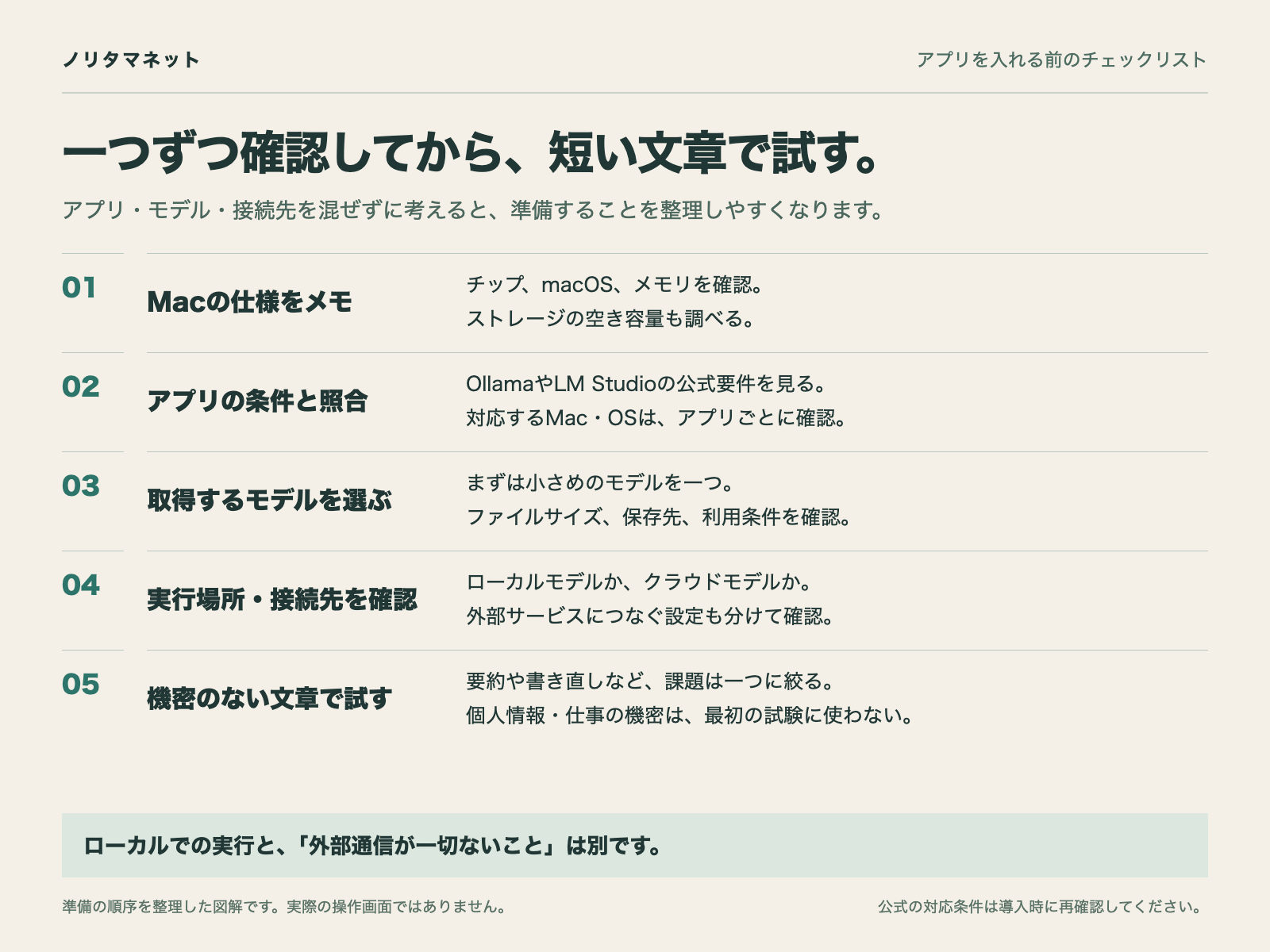
MacでローカルAIを始める前に、まず確認しておきたいのはこの5点です。
- MacのチップとmacOSのバージョン
- メモリ容量と、試したいモデルの条件
- ストレージの空き容量とモデルの保存先
- 使うアプリとモデル、それぞれの対応・利用条件
- ローカル実行とクラウド・外部連携の設定
「高性能なMacを買えば準備完了」と考えるより、何を試したいのか、手元のMacでどこまで試せるのかを整理するところから。この記事を、その準備のチェックリストとして使ってもらえればと思います。
参考にした公式資料
確認日:2026年10月25日


コメント