
Ollamaで使える「Clef」というAIモデルが紹介されていました。
文章や画像をもとに、決められた質問に答えたり、選択肢から判断したりするAIだそうです。
……と聞いても、正直なところ、私にはこれで何ができるのか、すぐには理解できませんでした。
AIを使うには、技術だけでなく「これを何に使えるだろう?」という柔軟な発想力も大事だと、毎回思い知らされます。
そこで今回は、Ollamaの公式情報をもとに、身近な作業に置き換えた利用アイデアを初心者向けに整理します。
アイキャッチは説明用イメージです。動物のイラストはOllamaの公式ロゴではありません。
この記事は2026年11月16日に取得したOllama公式ブログとモデルページの情報をもとに、利用アイデアを整理したものです。Clefのダウンロードや実機テストは行っていません。例の日本語での動作や精度も未確認です。
Clefって、そもそも何?
Clefは、Cloudflareが開発した判断向けのAIモデルです。Ollamaを使って、自分のパソコン上で実行する方法と、Ollamaのクラウドで実行する方法が案内されています。
ただし、ローカルで使えるという案内は、どのパソコンでも動くという意味ではありません。動作条件は導入前に確認する必要があります。
普通のチャットAIというと、質問に対して文章で答えてくれるイメージがありますよね。
一方、Clefは、文章や画像などの情報と、あらかじめ用意した質問・選択肢をもとに、どの答えが当てはまりそうかを判断する用途に重点を置いています。
公式情報では、問い合わせの振り分けや、条件に合うかどうかの確認、書類画像の項目ごとの判断などが例として挙げられています。
「なんでも自由に会話する相手」というより、決めた基準に沿って、判断作業を手伝ってもらうAIと考えると、少しイメージしやすいかもしれません。
どうやって判断してもらうの?
例えば、問い合わせの文章を見て、「料金について」「操作について」「その他」のどれに近いかを確認したいとします。
この場合、人がまず用意するのは、次のようなものです。
- 判断してほしい文章
- 何を知りたいのかという質問
- 選んでほしい分類と、それぞれの基準
Clefがそれらをもとに選択肢を評価し、結果を返します。公式の説明では、例えば問い合わせの振り分けにおいて、選ばれた行き先と各行き先の確率が返されるとされています。
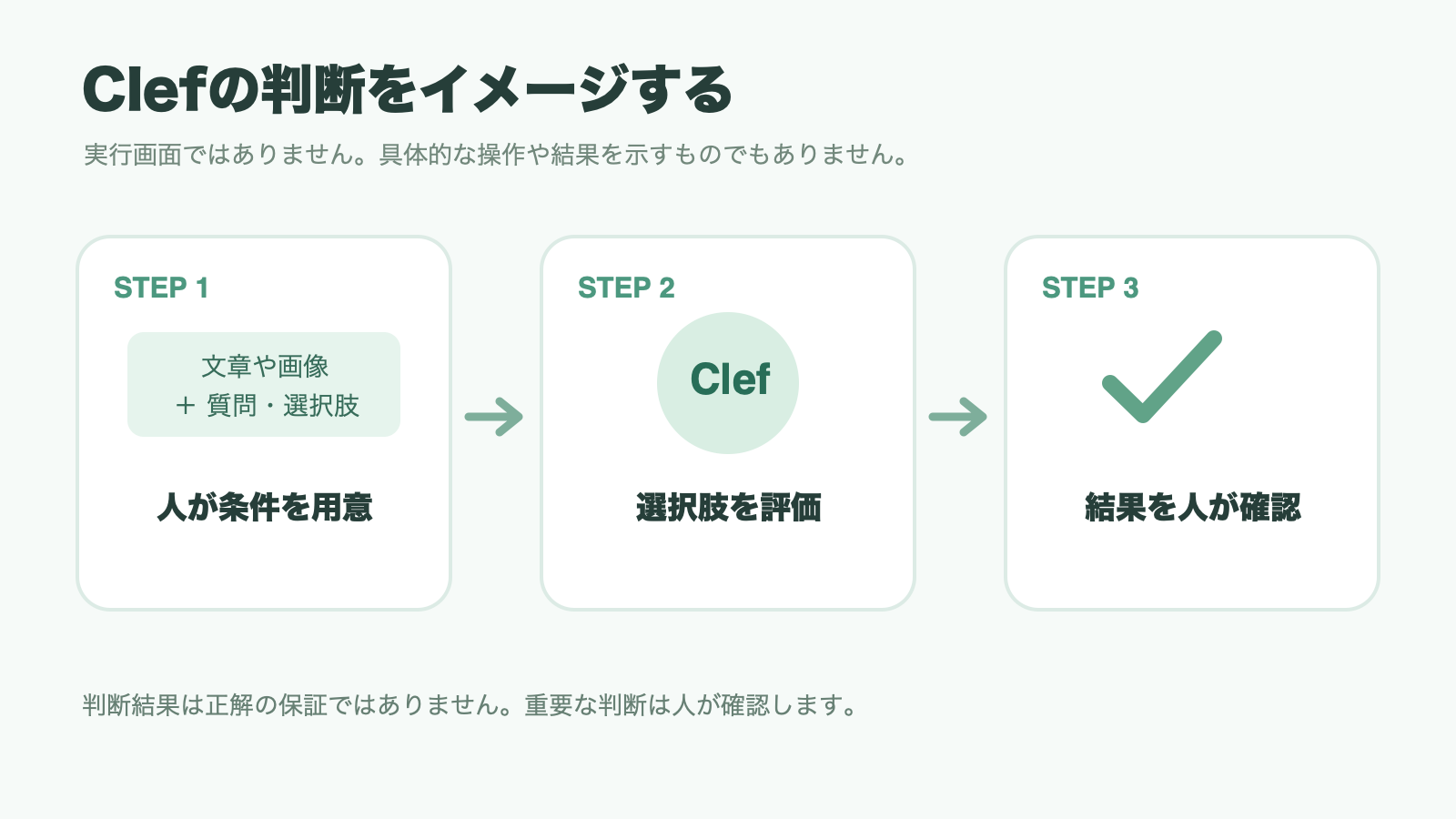
説明用の概念図です。操作画面や実行結果ではありません。
ただし、確率が高く表示されても、正解が保証されるわけではありません。 分類を間違えることも考えて、重要な内容や迷いやすいものは人が確認する前提で使いたいですね。
私には何ができそう? 身近な作業で考えてみた
ここからは、公式に掲載された使い方をもとに、身近な作業に置き換えた利用アイデアです。実際に試した結果ではありません。
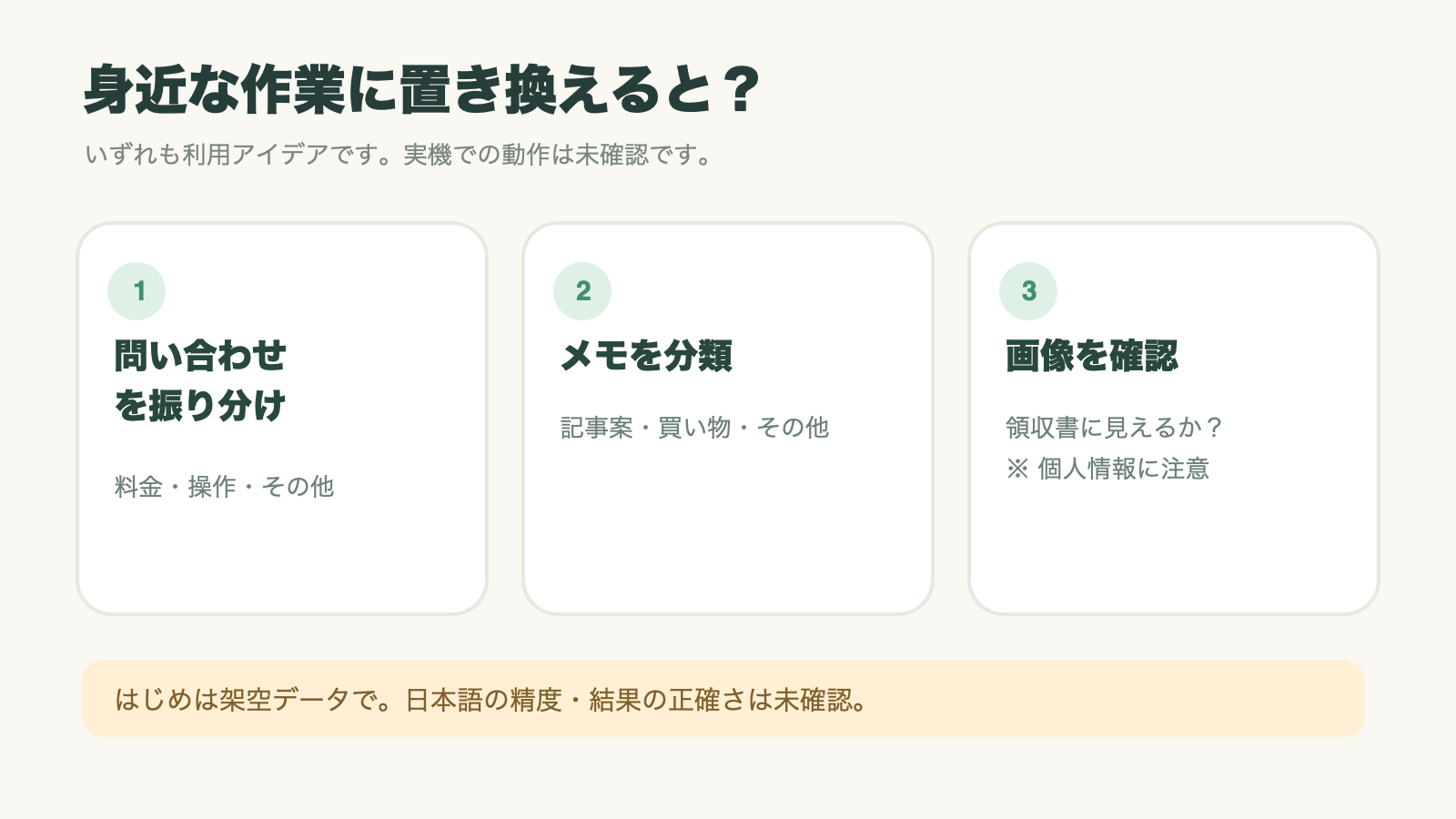
いずれも想定例です。日本語での動作や精度は確認していません。
1. 問い合わせを振り分ける
届いた問い合わせを、「料金」「操作」「その他」のように整理するアイデアです。
例えば、文章を読んだうえで「どの種類の問い合わせに近い?」と判断してもらえたら、人が確認する前の仕分けに役立つかもしれません。
もちろん、実際の問い合わせには個人情報が含まれる場合があります。試すときは、まず名前や連絡先を含まない架空の文章を使うほうが安心です。
2. メモや記事のアイデアを分ける
書きためた短いメモを、「記事のアイデア」「買い物」「その他」といった箱に分ける方法も考えられます。
大事なのは、ただ「いい感じに整理して」と任せるのではなく、何をどの分類に入れたいかを、先に人が考えることです。分類の名前や基準があいまいだと、結果も使いにくくなりそうです。
3. 画像について決まったことを確認する
Clefは画像入力にも対応すると案内されています。公式には、書類の画像について項目ごとに判断する例があります。
例えば「この画像は領収書に見えるか?」のような確認を考えられます。ただし、読み間違いや判断ミスはあり得ますし、領収書には個人情報が含まれることもあります。実際の経費精算などをAIの結果だけで決めないようにしたいですね。
どのアイデアも、Clefを入れれば自動でアプリが完成する、という話ではありません。 必要に応じて入力や質問を用意し、結果を確認する手順や仕組みを作る必要があります。
自分のパソコンで使うときの注意点
Ollamaのモデルページでは、ローカル版のClefに 18〜20GB と表示されています。これはモデルのサイズの目安であり、パソコンに必要なメモリ容量そのものではありません。
ダウンロードする前には、空き容量に加えて、手元のパソコンで動かすための条件や、ほかに必要となるメモリなどを確認したいところです。今回、私の環境で動くかどうかや、処理速度は確認していません。
また、公式モデルページでは、ClefにはOllama 0.35.1以降が必要とされています。クラウドをOllama経由で使う場合、モデルページは0.40.6以降と案内しています。一方、公式のDecision文書には0.40.5以降との記載もあるため、導入時に最新の条件を確認してください。直接APIを使う方法もあり、クラウド利用には有料プランまたは購入した利用クレジットが必要です。
クラウド利用は、自分のパソコンだけで処理する方法とは異なります。入力内容の送信先や利用条件を確認し、個人情報や機密情報を安易に入力しないようにしましょう。
まずは「判断したいこと」を1つ考える
Clefの話を見て、「私には何ができるの?」と感じました。
今回の公式情報から考えると、最初の一歩は、いきなり難しい仕組みを作ることではなく、普段の作業で、同じ基準を使って振り分けているものはないかを探すことなのかもしれません。
例えば、こんなふうに紙に書き出してみます。
- 何を見てほしい? ―― 架空の問い合わせ文
- 何を判断してほしい? ―― 問い合わせの種類
- どんな選択肢が必要? ―― 料金・操作・その他
- 間違えたら誰が確認する? ―― 最後は人が確認する
これなら、AIをまだ動かしていなくても、「自分だったら何に使うか」を少しずつ考えられそうです。
まとめ
- Clefは、文章や画像をもとに、決められた質問・選択肢に沿って判断する用途のAIモデル
- 問い合わせの仕分けや条件の確認などが、公式の利用例として紹介されている
- 身近な作業への応用はアイデア段階。日本語での動作や精度は今回試していない
- ローカル版のモデルサイズは公式表示で18〜20GB。これは必要メモリ量ではない
- クラウド利用は有料プランまたは購入した利用クレジットが必要。Ollamaのバージョン条件は公式資料で異なるため、最新情報と入力先を確認する
- 判断結果をそのまま正解とせず、人が確認する
新しいAIを見て「すごそうだけど、自分に何ができるのか分からない」と感じることは、これからもありそうです。
それでも、自分の身近な作業に置き換えてみると、使い道が少しずつ見えてくるのかもしれません。使い道を考える際には、柔軟な発想も大切なのかもしれませんね。
参考資料
- Ollama公式ブログ:Clef is available on Ollama's cloud(2026年10月19日公開、11月16日確認)
- Ollama公式:Clefモデルページ(2026年11月16日確認)
Ollamaで別の使い方を調べた記事として、文章を読み上げるPhononの紹介もあります。


コメント