
Meta QuestでPCのVRゲームを遊ぶとき、遠くの文字が少し読みにくかったり、色の細かい部分が気になったりすることがありますよね。
ValveはSteamVR 2.19.1ベータで、Steam Linkを使ったストリーミングの画質に関する変更を発表しました。この記事では、公式の更新情報をもとに、新しい設定の内容と試すときの注意点を整理します。実機で画質を比較したレビューではありません。
※情報確認日:2026年11月17日。この記事で取り上げる2.19.1〜2.19.3の更新情報はいずれもベータ版の案内です。今後、内容や設定画面が変わる可能性があります。
まず結論:手動設定を残している人はAutoを確認
Valveによると、SteamVR 2.19.1ベータでは、配信される映像の文字、色、細部の表示を改善。ストリーミングされるPC VRアプリの推奨描画解像度の初期値も引き上げています。
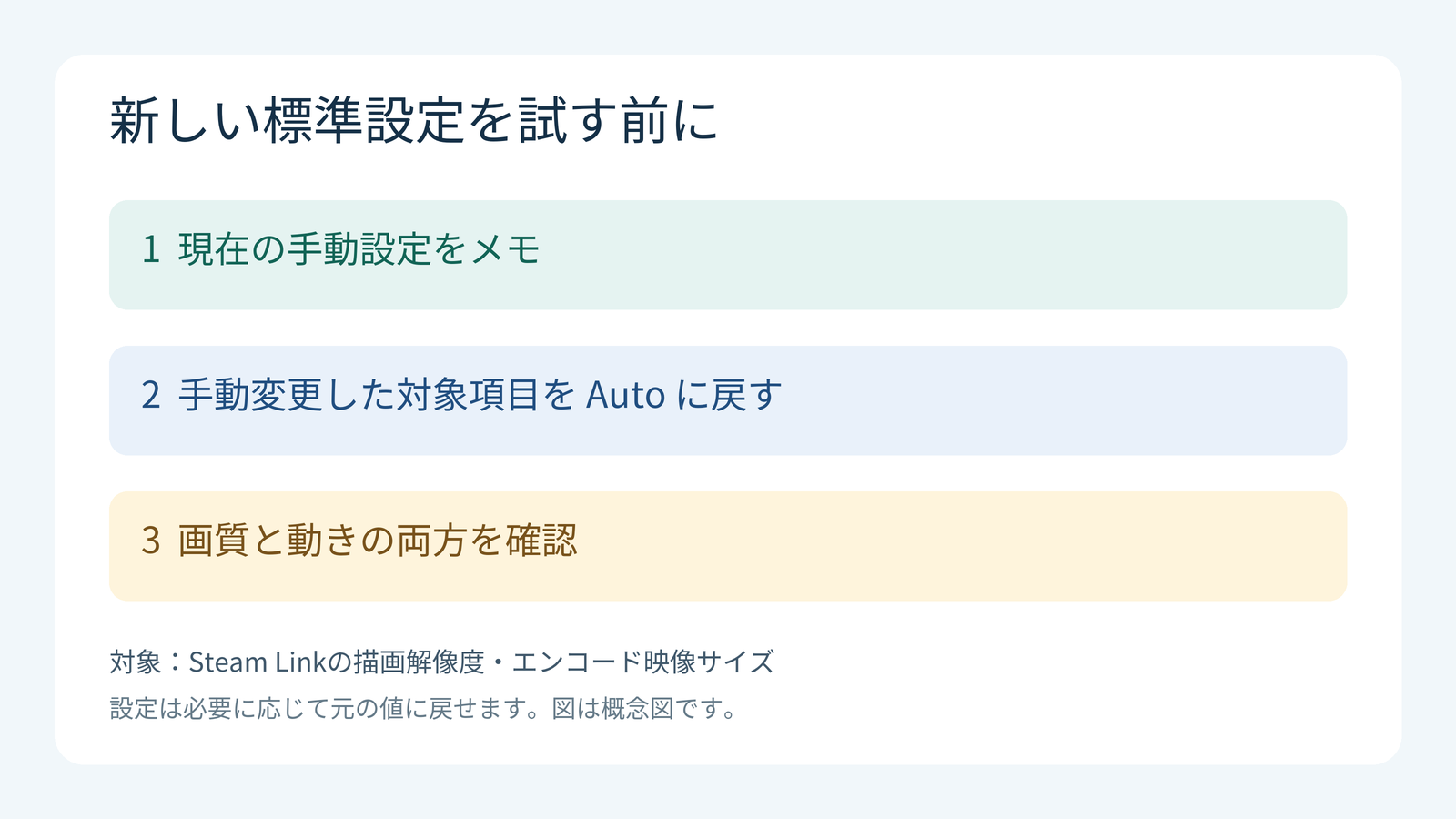
ただし、Steam Linkのエンコード映像サイズ(encoded video size)や描画解像度(render resolution)を以前に手動で変更していた場合、その設定は維持されます。Valveは、新しい標準設定を試すには該当する設定をAutoに戻すよう案内しています。日本語はこの記事での訳であり、実際の日本語画面の項目名は確認していません。
Autoに戻す前に、今の設定値をメモしておくと安心です。 比較後に元へ戻せますし、必ずしも新設定が自分の環境に合うとは限りません。
何が変わったの?
ポイントは次の3つです。
- 描画解像度の推奨初期値:ストリーミングするPC VRアプリ向けに引き上げ。Valveはレンダースケール1.5、ヘッドセットのパネル解像度の1.4倍を目標と説明しています。
- 色や細部:エンコード前の色の縮小処理を改善し、細かな色のディテールを保ちやすくしたとしています。
- 文字やUI:SteamVRのダッシュボード、サードパーティー製オーバーレイ、シアター画面などで文字やUIをより鮮明にしたとしています。
「描画解像度」と「エンコード映像サイズ」は別の設定として案内されています。各項目の詳細や、実際の画面での配置は、利用するバージョンの表示を確認してください。
なお、公式発表にはSteam Frameのエンコード映像サイズの初期値を変更したという項目もあります。これはSteam Frameについての記載で、Questにも同じ数値が適用されるという意味ではありません。
新旧の画質を比べたいときは
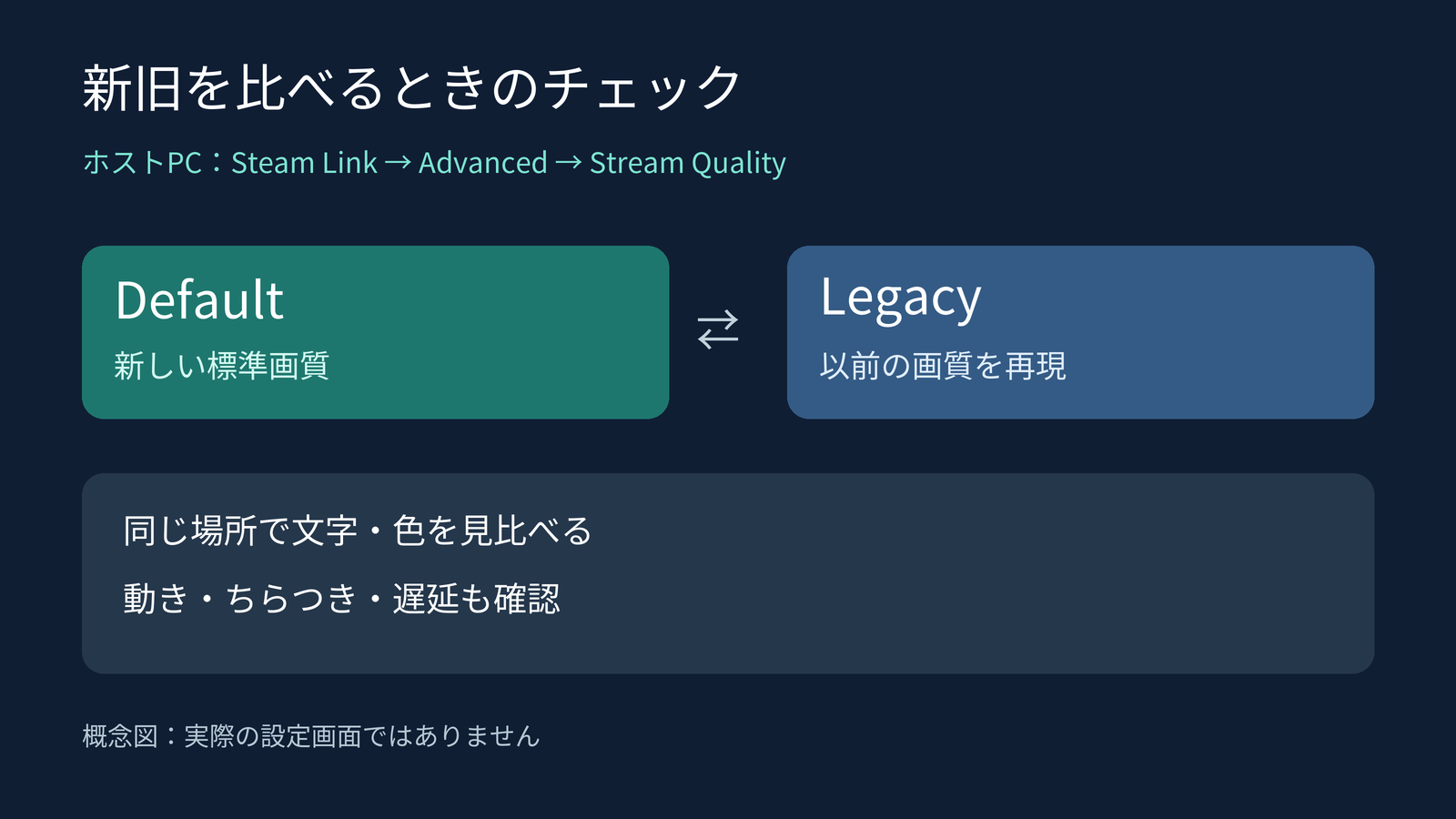
Valveは、ホストPC側の Steam Link → Advanced → Stream Quality で、Default と Legacy を選んで比較できると案内しています。Legacyは以前のストリーミング画質を再現する設定です。画面の表記や場所は、バージョンや表示言語によって異なる場合があります。Autoを含む設定画面での操作は実機確認していません。
試すなら、同じアプリ・同じ場所で、文字や色の境界を見比べてみるのがよさそうです。比較する際は解像度や接続環境など、ほかの条件をなるべく変えず、違いを一つずつ確かめましょう。
画質だけでなく、動きが滑らかか、ちらつきや遅延が気にならないかも確認したいところ。見え方や快適さはPC性能やネットワーク、アプリ、設定によって変わります。すべての環境で必ず画質が良くなる、あるいは動作が軽くなるとは言えません。 違和感があれば、メモした設定に戻しましょう。
ベータ版には注意。後続版では修正も
ベータ版は変更途中の機能を試せる一方、不具合が出ることもあります。普段の安定動作を優先するなら、無理に切り替えず正式版の案内を待つのも選択肢です。
Valveの更新情報では、2.19.2ベータで2.19.1に起因するオーバーレイやゲームメニューの問題などを修正。2.19.3ベータでは、ミラーウィンドウやサードパーティー製のミラー・録画アプリで低解像度になる問題などを修正したとしています。導入前には、現在提供されている版と最新の更新情報を確認してください。
また、2.19.3ベータでは、ストリームの映像サイズを手動設定すると、次回起動時にその値がデフォルトになる問題を修正したと案内しています。これは先ほど紹介した2.19.1の「手動設定が維持される」という案内とは別に、後続版で報告された修正です。
この記事はQuestとPCをSteam Linkで接続する利用を念頭に置いています。SteamVRのストア情報ではWindowsが対応プラットフォームとして表示されています。一方、更新履歴にはLinux向けの変更もあります。Linuxや個別のPC・ヘッドセット構成での対応状況を、この記事では実機確認していません。
まとめ
SteamVR 2.19.1ベータでは、Steam Linkのストリーミング画質と推奨描画解像度に変更が入りました。手動の解像度などが残っている場合、新しい標準設定を試すにはAutoへの変更がポイントです。
DefaultとLegacyで新旧を比較できるのも便利そうです。ただし、実際の見え方は環境次第。元の設定を控えたうえで、画質と快適さの両方を確認してみてください。


コメント